Sabtu, 07 Januari 2023

VLOOKUP DAN HLOOKUP DI MS.EXCEL

FUNGSI VLOOKUP DAN HLOOKUP DI MS.EXCEL

    Rumus Excel, juga disebut rumus, digunakan untuk melakukan penghitungan, memproses informasi, menganalisis konten, pengujian kondisi, dan banyak lagi. Ini membuat segalanya lebih mudah bagi pengguna, terutama dalam hal data dan statistik.

     VLOOKUP dan HLOOKUP adalah fungsi Excel yang dapat dikategorikan sebagai Lookup dan Reference. Fitur ini bisa dibilang basic, jadi jangan heran jika kamu melamar pekerjaan yang berhubungan dengan data. Beberapa perusahaan memastikan bahwa kamu dapat menguasai fitur ini.

    Rumus VLOOKUP adalah rumus Excel yang digunakan untuk mencari nilai tertentu dalam kolom atau sumber data lain menggunakan kata kunci vertikal tertentu. HLOOKUP, di sisi lain, digunakan untuk mencari nilai di kolom horizontal atau sumber data lainnya.

Cara Menggunakan Rumus VLOOKUP dan HLOOKUP

1. VLOOKUP

     Fungsi VLOOKUP digunakan untuk menampilkan data dari sebuah tabel yang disusun dalam format vertikal. Bentuk penulisan fungsinya =VLOOKUP(lookup_value, tabel_array, col_index_num).
    untuk menghindari kesalahan pada saat copy formula atau drag tambahkan $, untuk mengabsolutkan sel/range. Proses pengerjaannya bisa anda lihat seperti gambar di bawah ini.

Tabel Acuan:

2. HLOOKUP

     Sebenarnya fungsi HLOOKUP sama dengan fungsi VLOOKUP yang membedakan adalah bentuk tabel dan letak value yang akan dicari. Rumus Excel Hlookup merupakan salah satu fungsi ms. Excel yang digunakan untuk mencari data pada baris pertama sebuah tabel data, kemudian mengambil nilai dari sel mana pun di kolom yang sama pada tabel data tersebut.
        Jika value yang kita cari dengan Fungsi VLOOKUP ada pada kolom pertama sebuah tabel atau range dan nilai yang dihasilkan ada pada baris yang sama, maka pencarian dengan HLOOKUP ada pada baris pertama sebuah tabel atau range dan hasil yang dikembalikan ada pada kolom yang sama.

HLOOKUP(NilaiYangDiCari; TabelReferensi; NomorBaris; [RangeLookup])
 
  • HLOOKUP RIGHT 
   Untuk penulisan rumusnya, bisa melihat di gambar di bawah ini : 

    HLOOKUP RIGHT adalah Penulisan rumusnya menggunakan VALUE, karena karakter yang diambil dari sebelah kanan adalah berupa angka. Jika karakter yang diambil tidak berupa angka, maka tidak perlu menuliskan VALUE pada rumus. 

  • VLOOKUP LEFT
Untuk penulisan rumusnya, bisa melihat di gambar di bawah ini : 

    Pada dasarnya, penulisan rumusnya hampir sama, hanya saja pada rumus kali ini TIDAK menggunakan VALUE karena karakter yang diambil dari sel kode sebelah kiri merupakan karakter yang berupa huruf. 


Rabu, 04 Januari 2023

Instalasi Sistem Operasi UBUNTU

 Installasi UBUNTU

A. Pengertian Ubuntu

Ubuntu merupakan salah satu distribusi Linux yang berbasiskan Debian dan didistribusikan sebagai perangkat lunak bebas. Nama Ubuntu berasal dari filosofi dari Afrika Selatan yang berarti “kemanusiaan kepada sesama”. Ubuntu dirancang untuk kepentingan penggunaan pribadi namun versi server. Ubuntu juga tersedia dan telah dipakai secara luas.

B. Kelebihan Ubuntu

  • Open source dan gratis – Artinya pengguna dapat menggunakan Ubuntu secara gratis tanpa biaya sepeser pun dan bahkan pengguna dibebaskan dalam mengubah kode sumbernya untuk keperluan pribadi.
  • Mudah digunakan – Mungkin banyak sekali pengguna komputer yang beranggapan jika sistem operasi yang berbasis Linux ini membutuhkan keahlian khusus dalam mengoperasikannya. Tetapi faktanya, terdapat beberapa distribusi Linux yang didesain supaya bersifat user friendly. Salah satu di antaranya termasuk Ubuntu sendiri.
  • Keamanan kuat – Ketika berbicara mengenai keamanan di dalam sistem operasi, tentu kita tidak bisa menafsirkan secara pasti “apakah sistem ini aman atau tidaknya dari virus”. Namun dalam kasus Ubuntu berbeda lagi, mengingat sistem operasi ini memberikan Firewall dan proteksi virus yang kuat. Bahkan pengguna Ubuntu tidak memerlukan aplikasi tambahan seperti antivirus.
  • Dukungan yang luas – Dikarenakan Ubuntu bersifat open source, maka tidak heran jika banyak dukungan dari berbagai komunitas yang siap membantu pengguna jika terdapat permasalahan. Adapun beberapa dukungan yang dapat pengguna akses. Di antaranya adalah Ask Ubuntu atau Linux Questions.
  • Dapat di kustomisasi – Dengan kata lain, pengguna dapat memilih dari beragam desktop Environment yang tersedia. Bahkan pengguna juga dapat mengaturnya supaya terlihat seperti Windows atau sistem operasi lainnya yang diinginkan.
  • Terdapat beberapa jenis Ubuntu – Terdapat beberapa macam jenis dari Ubuntu yang memiliki karakteristik tersendiri. Mulai dari Kubuntu, Edubuntu, Xubuntu, Lubuntu, Ubuntu Server dan masih banyak lagi.
  • Mendukung beberapa software di dalam Windows – Di dalam Ubuntu juga mendukung beberapa software layaknya Windows. Di antaranya adalah Mozilla FirefoxGoogle Chrome, VLC, hingga LibreOffice.
  • Memiliki layanan Thunderbird – Sistem operasi ini juga memiliki fitur yang bernama Thunderbird, di mana berfungsi untuk memberikan pengguna akses ke email seperti Exchange, Gmail, Hotmail dan lain sebagainya.
  • Minimnya spesifikasi yang dibutuhkan perangkat – Kita tahu bahwa dalam menjalankan sistem operasi Ubuntu tidak memerlukan spesifikasi perangkat yang tinggi. Misalnya dalam segi hardware, minimal profesor 700MHz, RAM 512Mb dan ruang penyimpanan 5GB.

C. Kekurangan Ubuntu

  • Aplikasi terbatas – Meskipun beberapa software Windows telah mendukung pada sistem operasi ini, namun tetap saja hanya sebatas itu saja.
  • Kompatibilitas software dan hardware – Terkadang dalam beberapa kondisi tertentu, terdapat driver yang tidak berfungsi dengan baik. Hal ini mungkin dikarenakan hardware tidak teridentifikasi.
  • Banyak game yang tidak mengesankan – Memang terdapat beberapa judul game yang tersedia untuk sistem operasi berbasis distribusi Linux, tetapi pada dasarnya sistem operasi ini tidak didesain untuk penggemar game.

D. Langkah Install Ubuntu

Langkah 1: Booting Ubuntu
  •  Pertama, masukkan flashdisk berisi bootable dari Ubuntu ke USB komputer . Lalu, hidupkan komputer 
  • Pada saat proses booting berjalan (muncul logo merk motherboard atau laptop), kita harus segera tekan tombol shortcut keyboard F2/F10/DEL untuk masuk ke halaman BIOS komputer.
  • Kemudian ganti Boot device menjadi USB device yang Anda gunakan dan simpan perubahan dengan cara tekan F10 > Save & Exit.
Langkah 2: Pilih Install Ubuntu
  • Setelah  berhasil melakukan booting Ubuntu, Anda akan diarahkan ke halaman instalasi Ubuntu seperti gambar di bawah ini

  • Pilih Try Ubuntu jika hanya ingin melihat beberapa fitur Ubuntu tanpa harus meng-install permanen di komputer. Jika sudah yakin untuk memasang Ubuntu di komputer, langsung pilih Install Ubuntu.
  • Klik Install Ubuntu untuk memulai instalasi Ubuntu.
Langkah 3: Pilih Keyboard Layout
  • Selanjutnya, pilih layout keyboard.  Pilihlah layout apa saja. Pada panduan cara install Ubuntu ini kamimemilih layout default dari Ubuntu. Setelah memilih keyboard layout yang Anda inginkan, klik Continue.

Langkah 4: Pilih Jenis Installasi Ubuntu
  • Pilih Normal Installation. Klik Continue untuk melanjutkan instalasi.
Langkah 5: Atur Partisi Hard Disk Instalasi
  • Setelah langkah di atas, Kita perlu membagi partisi hard disk. Pilih Something else dan klik Continue
  • Klik New Partition Table untuk membuat partisi baru pada hard disk. Pastikan hard disk kosong. Jika hard disk tidak kosong dan kita memilih New Partition Table, semua file di hard disk akan terhapus dan tidak bisa dikembalikan.
  • Apabila sudah yakin hard disk telah kosong,  klik Continue untuk melanjutkan proses membuat partisi.
  • Selanjutnya akan ada list menu baru free space.  Pilih tombol (+) dan akan muncul tampilan seperti pada gambar di bawah ini.
  • Kemudian Anda perlu mengisi detail partisi yang ingin Anda buat. Isi data berikut:

    • Size: Masukkan jumlah ukuran penyimpanan yang akan digunakan.
    • Type For The New Partition: Pilih jenis partisi Primary atau LogicalPrimary digunakan untuk menyimpan instalasi Ubuntu. Sedangkan Logical digunakan untuk menyimpan file umum pada komputer Anda.
    • Mount Point: Masukkan simbol / yang menandakan bahwa ini adalah partisi sistem.
  • Setelah  mengisikan informasi dengan sesuai, klik OK untuk menyimpan perubahan. Berikut ini adalah hasil dari pembagian partisi:

  • Klik tombol Install Now untuk melanjutkan proses instalasi Ubuntu.
Langkah 6: Pilih Timezone Lokasi
  • Selanjutnya, pilih timezone lokasi. Fungsinya adalah untuk menyesuaikan waktu dan tanggal pada komputer. Klik Continue untuk melanjutkan proses instalasi.
Langkah 7: Isi Data User
  • Setelah itu, Anda perlu membuat user baru di Ubuntu. Berikut informasi yang perlu Anda isi untuk membuat user baru:

    • Nama user: Digunakan untuk memberikan identitas pada komputer Anda.
    • Username: Fungsinya  untuk login ke dalam sistem operasi Linux
    • Password: Masukkan password yang ingin Anda gunakan untuk login Linux.

    Kemudian klik Continue untuk melanjutkan proses instalasi.

Langkah 8: Proses Install
  • Setelah berhasil membuat user baru, Ubuntu akan melanjutkan proses instalasinya. Kita hanya perlu menunggu hingga instalasi selesai. Jika proses instalasi sudah selesai, kita perlu melakukan reboot komputer.
Langkah 9: Login Ubuntu
  • Setelah melakukan reboot komputer, Anda bisa mulai menggunakan Ubuntu dengan memasukkan username dan password yang telah dibuat sebelumnya.

Selasa, 03 Januari 2023

Installasi Windows

 Installasi Windows

A. Persiapan Installasi

Yang harus diperhatikan dalam mengistal atau menginstal ulang windows:
  1. Siapkan Flashdisk Instal Windows yang bootable.
  2. Backup data/documents apa saja yang menurut anda penting yang ada didalam drive C ke drive lainnya misal ke Drive D. Karena semua data/program yang ada didalam drive C semuanya akan hilang, kecuali anda merepair/memperbaiki maka data/program yanag ada di drive C tidak akan hilang
  3. Siapkan CD driver yang dibutuhkan oleh komputer, seperti driver motherboard, sound, dan driver VGA card

B. Langkah Installasi Windows

  1. Langkah awal untuk menginstal adalah masuk kedalam BIOS untuk melakukan beberapa setting sebelum memulai penginstalan. Untuk dapat masuk kedalam BIOS dapat menekan tombol F2 atau Del atau F10 atau bisa menyesuaikan dengan jenis komputer masing-masing. 
  2. Pilih menu Boot. Karena menginstall windows menggunakan Flashdisk, maka pada Boot Option #1 kita pilih USB (nama flashdisk).
  3. Menu Exit > Save Changed and Exit ataupun bisa dengan cara menekan tombol f10 kemudian yes.
  4. Komputer akan restart.
  5. Setelah komputer restart akan ada tulisan Press Any Key To Boot, tekan lah enter, maka tampilan di layar akan menjadi seperti gambar.

  6. Akan tampil Layar installasi windows, disini akan ditanya tentang setelan bahasa

  7. Lalu Next, dan Install Now.
  8. Beri ceklist pada "I Accept the lecense terms", kemudian klik Next.
  9. Pada bagian ini terdapat dua opsi "Upgrade" atau "custom". Anda bisa memilih upgrade apabila ingin memperbarui sistem operasi yang sudah ada. Sedangkan jika Anda memilih custome, maka Anda akan mengsintall sistem operasi dari awal. Karena tujuan kita adalah menginstall windows, maka pilih saja custome.
  10. Masuk pada bagian partisi. disini adalah abgian terpenting, aturlah susunan dan kapasitas partisi sesuai dengan keinginan dan kebutuhan. kemudian klik next.
  11. Selanjutnya akan dimulai proses installasi. Lama proses ini tergantung pada spesifikasi dan keadaan hardware pendukung laptop yang digunakan.
  12. Jika semua proses sudah selesai, maka PC akan me-restart otomatis dalam waktu 10 detik. Klik Restart Now jika tidak ingin menunggu.
  13. Didalam proses restart, termasuk didalamnya persiapan device yang terpasang pada PC.
  14. Kemudian akan ada dua metode yang diberikan "use express setting" dan "Customize"
    Use express setting : berarti Anda menggunakan pengaturan default yang diberikan oleh microsoft.
    Customize: Anda akan menentukan sendiri pengaturannya. Untuk pemula pilih saja Use express setting.
  15. Langkah ini, kita disuruh untuk memaasukkan Username lagi. Username yang ke 2 ini harus berbeda dengan username yang telah dibuat sebelumnya. Isikan password, jika perlu. Kemudian Klik Finish.
  16. Tunggu beberapa saat
  17. Setelah berhasil, kita langsung akan diarahkan ke tampilan start screen windows


https://mas-alahrom.my.id/komjar/tutorial-cara-install-windows-10/
https://www.suara.com/tekno/2020/07/23/132825/cara-install-windows-10-di-pc-atau-laptop


Minggu, 01 Januari 2023

BIOS

 BIOS (Basic Input Output System)

1. Pengertian BIOS

BIOS adalah suatu program komputer yang dibuat dengan bahasa rakitan (Assembly) dimana tugasnya adalah untuk mengatur fungsi hardware pada perangkat komputer.
Umumnya BIOS tertanam pada chip memory flash (ROM) yang diterbuat dari bahan complementary metal oxide semiconductor (CMOS) yang ada pada motherboard komputer. Pada motherboard terdapat baterai CMOS yang berfungsi untuk menjaga pengaturan tanggal dan pengaturan lainnya di komputer tidak hilang setelah komputer dimatikan (shut down).

2. Fungsi BIOS

Pada dasarnya fungsi utama BIOS adalah memberikan perintah atau instruksi yang disebut POST (Power On Self Test) ketika komputer mulai booting. Instruksi POST tersebut berfungsi untuk menginisialisasi dan mengidentifikasi perangkat sistem komputer, seperti; CPU, RAM, VGA Card, Keyboard dan Mouse, dan hardware lainnya.

3. Kontrol Jaringan Yang dimiliki BIOS

Analisis

Contoh BIOS ASUS
Ambios 2013 H61M-c
Bios Version : 0502
CPU type : Intel Core i3-3240 CPU 3.40 GHz
Total Memory : 4096 MB (DDR3 1600 MHz)
Speed : 3400 MHz
Kontrol jaringan yang dimiliki:
·         UEFI BIOS - Fleksibel dan Antarmuka BIOS yang mudah
·         Network iControl -Mengatur jaringan Bandwidth secara rew
·         Anti-Surge - Perlindungan Daya purna waktu - Membuat Sistem Bebas Dari Resiko
·         ESD Protection - Melindungi Komputer Anda dengan ESD Guards
·         AI Suite II - Akses satu-atap ke Fitur Inovatif ASUS

Menu Utama Pada BIOS adalah:

1. Main Menu


Pada main menu ini, kita dapat mengetahui versi BIOS yang digunakan, type dan kecepatan processor yang digunakan pada komputer, kecepatan memori, kapasitas memori, dan kita juga dapat mengatur bahasa dan waktu dengan submenu language, system time, dan system date.

  • Language
    Fungsinya untuk memilih bahasa yang digunakan oleh BIOS
  • System Time
    Fungsinya untuk melakukan setting waktu/jam menggunakan standar waktu militer (24 jam). Pada submenu ini kita harus meng-setting waktu yang tepat untuk real time clock. Apabila kita salah meng-setting real time clock hal ini dapat menimbulkan masalah pada program komputer kita.
  • System Date
    Fungsinya untuk melakukan setting tanggal/bulan/tahun sesuai dengan real time clock.

2. Advance Menu


Menu ini digunakan untuk mengetahui informasi / mengatur sistem yang terpakai dalam komputer.
Pada menu ini terdapat beberapa sub menu, yaitu:
1. PCI Configuration
Merupakan sebuah menu yang didalamnya terdapat berbagai susunan konfigurasi PCI secara spesifik.
  • PCI device, slot #1
  • PCI device, slot #2
  • PCI device, slot #3
  • PCI device, slot #4
  • PCI device, slot #5
Fungsinya untuk mengatur peralatan dengan jalur PCI dan perangkat yang dikenalkan secara default oleh komputer.
2. Boot Configuration
3. Peripheral Configuration
4. IDE Configuration
5. Diskette Configuration
6. Event Log Configuration
7. Video Configuration
8. USB Configuration
9. Chipset Configuration

3. Boot Menu


Menu ini digunakan untuk mengatur proses pada komputer dinyalakan.
Booting adalah proses perjalanan penyalaan komputer awal sampai pengambilalihan sistem operasi secara penuh terhadap perangkat.
Boot Priority adalah suatu cara yang dilakukan untuk menampilkan pilihan beberapa device yang terhubung ke komputer

4. Exit Menu

Menu ini digunakan dari program BIOS : - Exit Saving Changes

Digunakan untuk keluar dari sistem dan mensave konfigurasi kita pada CMOS

- Exit Discarding Changes Digunakan untuk keluar dari sistem tetapi tanpa menyimpan setup data pada CMOS

- Load Setup Defaults Mengisi / merubah semua menu yang ada pada setup item

- Discard Changes Mengisi / merubah nilai / menu sebelumnya dari CMOS untuk semua setup item

- Save Changes Menyimpan setup data pada CMOS atau dengan menekan tombol keyboard F10


Fungsi Menu BIOS – Home (wordpress.com)Pengertian BIOS dan Fungsi Menu pada BIOS (stovany97.blogspot.com)


Computer Hardware Spesifikasi


Pengenalan Perangkat Keras Komputer

1. Motherboard

Lenovo Rev:V1.0

Fungsi motherboard yang pertama yaitu menyediakan tata letak terbaik, karena semua komponen pemrosesan yang penting dari komputer, seperti Central Processing Unit (CPU), memori sistem (RAM) dan kartu grafis, tertanam di motherboard. Dan, motherboard menghubungkan semua komponen ini. Ini dikenal sebagai Hub Komponen.

Spesifikasi Motherboard Lenovo Rev:V1.0
Brand : LENOVO
Compatible CPU Brand : Intel
Socket Type Motherboard : LGA 775/Socket T
Model Motherboard : 45R5312
Memory Type Motherboard : DDR2 SDRAM
Number Of Memory Slots : 4
Port I/O : 4 USB Ports  
              : 1 VGA Port
              : 1 COM Port
              : 1 RJ45 LAN Connector
              : 1 Audio Port
Expansion Slots : PCL Express x1, PCL Express x16
Input/Output Ports : Ethernet (RJ-45), Parallel (IEEE 1284), PS/2, Serial (RS-232), USB 2.0, VGA

Sumber : https://www.ebay.com/p/1471644217
https://www.ctsestore.com/products/ibm-lenovo-thinkcentre-m57-m57p-motherboard-45r5312-45r5462-for-6075-tower
https://www.merdeka.com/jabar/fungsi-motherboard-pada-komputer-kenali-setiap-bagiannya-kln.html

2. Processor


Processor AMD Athlon 64 X2

Fungsi dari Processor adalah : 

untuk memproses data. Processor akan mengelola sabuah data yang masuk melewati bagian input, lalu akan diproses yang akhirnya menghasilkan dan keluarkan yang lawat melalui output.


Spesifikasi :

Brand : AMD

Processor Type : Athlon 64 X2

Socket Processor Type : Socket AM 2

Model Number : 5600+

Frequency : 5600+ (rated), 2800 MHz (real)

Bus Speed : one 1000 MHz 16-bit Hyper Transport Link (2GT/s)

Package : 940-pin organic micro Pin Grid Array (micro-PGA)

Memory Controller : 

1. The number of controller : 1

2. Memory Channels : 2

3. Supported Memory : DDR2-800

4. Maximum Memory Bandwith (GB/s) : 12,8

Thermal Design Power : 89 watt


Sumber : https://vi.raptor.ebaydesc.com/ws/eBayISAPI.dll?ViewItemDescV4&item=112009157154&category=164&pm=1&ds=0&t=1600154880000&ver=0&cspheader=1https://ram-co-shop.de/1-GB-DDR2-RAM-240-pin-PC2-6400U-non-ECC-Kingston-ACR128X64D2U800C6L-LowProfil-9995431_1


3. RAM

RAM Kingston KVR667DN5/1G

Fungsi RAM adalah :

1. Menyimpan data saat perangkat masih hidup

   Karena RAM  menjadi media penyimpanan data sementara, maka sistem dapat melakukan proses tersebut ketika komputer masih dalam kondisi menyala.

2. Mempercepat Proses Pekerjaan Dalam Satu Waktu

   Misalnya seperti melakukan proses editing vidio dan bermain game, maka RAM disini berfungsi untuk menjadikan proses tersebut tetap stabil, meskipun komputer sedang mengerjakan dua pekerjaan yang berbeda.


Spesifikasi RAM:

Brand : Kingston

Memory RAm Type : DDR2 SDRAM

Capacity : 1GB

Pins : 240 Pin

Bus Type : PC-5300

Data Transfer Rate : 667Mhz

Number Of Moduls : 1

Capacity per Module : 1GB

Memory Clock : 166Mhz

Voltage : 1,8


Sumber: https://www.jagoanhosting.com/blog/fungsi-ram/ 

https://www.memory4less.com/kingston-1gb-ddr2-pc5300-kvr667d2n5-1g    


4.  Power Supply Unit

Power Supply Unit (PSU)
Fungsi dari PSU adalah:
Untuk mengubah arus AC (arus bolak-balik) ke arus DC (arus searah) yang nantinya akan dapat memberikan daya bagi perangkat-perangkat keras komputer seperti hard Dics, motherboard, CD room, floppy dics, dan perangkat keras lainnya.

Spesifikasi PSU:
Power : 400 Watt
Kipas : 8 cm
Efisiensi : up to 70%
Input Voltage : 180 V - 240 V
Serial ATA Power Connector 4 Pin
Motherboard 20 + 4 Pin
Floppy Drive Connector 4 pin
Peripheral Connector HDD 4 Pin

Sumber: https://www.promediacom.id/power-supply/power-supply-pc-enlight-400-watt#:~:text=Detail%20Produk%20Power%20Supply%20PC%20Enlight%20400%20Watt,%3A%208%20cm.%20Efisiensi%20%3A%20Up%20to%2070%25 

5. Hardisk

Hardisk Seagate


Fungsi Hardisk adalah:
1. Menyimpan data dari OS, biasanya OS yang digunakan pada sebuah komputer kebanyakan windows
2. Sebagai lokasi penyimpanan data dari software
3. Sebagai media back-up
4.Menyimpan berbagai macam file dari user
5. Sebagai tempat untuk menyimpan database

Spesifikasi Hardisk:
Type Hardisk : Internal HDD
Manufacturer : SEAGATE
Series : Barracuda 7200.10
Model : ST3160215AS
Capacity : 160GB
Rotation Speed : 7200 RPM
Cache : 8MB
Interdace : IDE/ATA
Form Factor : 3,5"

Sumber : https://daxgallery.com/fungsi-harddisk/ 

6. VGA

PNY NVIDIA GEFORCE 9600GT

Fungsi dari VGA adalah:
Fungsi utama dari penggunaan VGA  pada monitor adalah untuk membantu mengubah sinyal digital yang dihasilkan oleh suatu komputer menjadi suatu tampilan layar grafik pada monitor. Karena itu, pada beberapa jenis komputer yang tidak memiliki VGA Card, ataupun memiliki VGA Card dengan kualitas seadanya, maka tampilan layar menjadi kurang baik dan tidak menarik.

Spesifikasi :
Product Type: GeForce 9800GT 1024MB Recertified Video Card
Chipset: GeForce 9800GT
Model number: SF-PX98G2K5J2G02S
Graphics Processing: NVIDIA GeForce 9800GT
Core Clock: 600MHz
Memory Clock: 1800 MHz
Memory Type: 2048MB GDDR3
Memory Interface: 256-Bit
Processor Clock: 1500 MHz
Bus Type: PCI-Express 2.0
RAMDAC: 400 MHz
 
Sumber: https://apress24.pl/eng/pny-nvidia-geforce-9600-gt-512mb-sfpx96-pci-e-x16.html
http://www.barebonekit.net/sparkle-geforce-9800gt-1gb-gddr3-video_i_vc1gbspx98gthpl.aspx

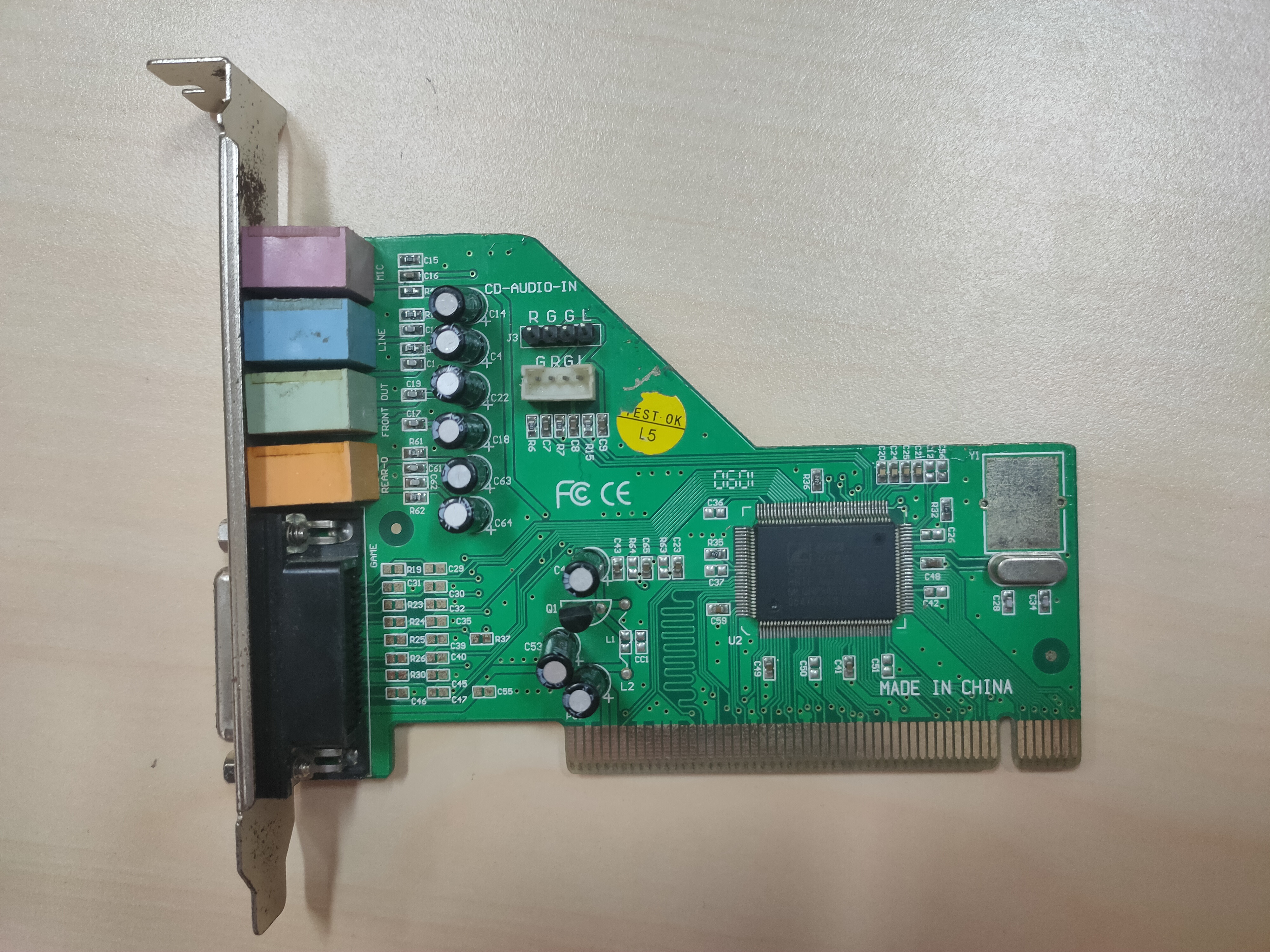
   ~ Sound Card

CMI8738 4CH Sound Card

Fungsi Sound Card adalah : 
Untuk memutar, merekam dan memproses sebuah data menjadi suara yang dapat didengar oleh telinga manusia.

Spesifikasi Sound Card:
Brand Type : CMI8738 4CH Sound Card
4 channel output for home theater surround sound
8738 4CH chipset
32 bit PCI sound quality
DirectSound3D Compatible
DirectSound3D Hardware acceleration
Support DOS, Windows 95/98/200/Me/NT and Linux/Vista
      
Sumber https://www.amazon.com/TRNLHM-CMI8738-4CH-sound-card/dp/B00IK1A0X8 

https://kumparan.com/kabar-harian/fungsi-sound-card-pengertian-dan-jenis-jenisnya-1xjCh3ei0gG/3  https://www.farnell.com/datasheets/24468.pdf 


   ~Modem

Modem SpeedCom
Fungsi Modem Adalah:
Fungsi modem secara umum adalah untuk mengubah sinyal digital menjadi analog. Modem akan mengubah sinyal yang dikirimkan sehingga komputer dapat memahami informasi tersebut.

Spesifikasi Modem:
Merek Modem : SpeedCom
Model Modem : HPI56M3
Data Transfer Rate : 56.6 Kbps
Fax Transfer Rate : 14.4 Kbps
Max Kecepatan Data Hilir : 56 Kbps

Sumber: https://lamanit.com/modem-internal/

7. Floppy Disk Drive

Panasonic JU-256A 178PC

Fungsi Floppy Disk Drive:

Floppy Disk Drive ini mempunyai fungsi yang hampir sama dengan perangkat keras CD / DVD Rom, yakni sebagai media pembaca sebuah perangkat penyimpanan data yang dibentuk didalam bentuk disk, namun media penyimpanan yang digunakannya yaitu Floppy Disk.


Spesifikasi Floppy Disk Drive:

Brand Type: Panasonic JU-256A 178PC

25.4mm (1inch) height

 High reliability with aluminium diecast base

 Long life with direct spindle motor

 3-mode model(JU-256A)

 Sumber: https://komputerpow.blogspot.com/2017/12/pengertian-floppy-drive-fungsi-floppy.html


 8. Optical Disk Drive

Optical Disk Drive
SONY DW-Q120A

Fungsi Optical Disk Drive adalah:
1. Alat untuk membaca dan menulis data
    karena bahan pada ODD itu terbuat dari bahan polycarbonate. Dengan bahan tersebut, semua informasi dapat direkam pada CD atau DVD. Sedangkan untuk dapat membaca informasi pada CD atau DVD, caranya menggunakan sebuah laser yang memiliki intensitas yang rendah.
2. Rewrite Disk
3. Intalasi Program

Spesifikasi Optical Disk Drive:
Manufacturer : SONY
Manufacturer Type : DW-Q120A
Product Type : DVD Burner
Enclosure Type : Internal
Connectivity : PATA

Sumber: https://www.memory4less.com/sony-cd-dvd-burner-dw-q120a 
https://dosenit.com/hardware/cpu/fungsi-optical-drive

9. CASING

Casing Komputer 


Fungsi Casing CPU Adalah:
Melindungi komponen Komputer dari debu, panas, air, atau kotoran lainnya pada saat bekerja dan melindungi dari benturan-benturan fisik. Casing juga berfungsi sebagai pelindung prosessor,motherboard, DVD-RW drive, DVD-ROM dan hard disk. Casing juga digunakan untuk tempat Exhaust fan yang berfungsi sebagai pendingin saat komputer beroperasi.

Spesifikasi Casing CPU :
Merk : Enlight
Warna : Hitam
1 tempat DVD
2 lubang USB
2 lubang speaker

Sumber: https://www.terwujud.com/2014/06/pengertian-dan-fungsi-casing-komputer.html 


10. Monitor

Monitor Acer X163WL

Fungsi dari Monitor Adalah:
Monitor berfungsi sebagai output dari memori komputer atau unit sentral dalam bentuk file biner. Ini harus diubah ke bahasa manusia dan ditampilkan pada monitor sehingga dapat dibaca oleh pengguna.

Spesifikasi :
Display Size: 15.6'' (344x193 mm)
Panel Technology : LED Backlight Technology
Colors : 16.7M (6 bit + HiFRC)
Pixel Pitch : 0.252 mm
Resolution  : 1366 x 768 @ 60 Hz 
PPI : 101
Brightness : 220 cd/m2
Contrast Ratio : 8,000,000:1 Max
Horizontal-Vertical Frequency  : 30~80KHZ (H) - 55~75HZ (V)
Viewing angle : 80°(H)-45°(V) CR=10
Response time : 8 ms
Input signal : Analog only
Power consumption : Energy Star On: 16.43W 
                             Max: < 32 W
Power saving : Off: < 1 W, Standby: < 1 W
Dimensions (WxHxD mm) : 380.8 x 295.5 x 154.9
Weight : 2.9 Kg
VESA Wall Mounting : 100 x 100 mm
Kensington lock : Supported
Video support mode : VGA, SVGA, XGA, SXGA, NEC, Apple and VESA
Front panel controls : Brightness, contrast, picture position, pixel clock , frequency, color select and adjust, 5 lanuages reset , mode,power on/off sw,power led,function +/-,adjust +/-,

Sumber: https://villman.com/Product-Detail/ACER_X163WL  
https://fungsi.co.id/fungsi-monitor/ 

11. Mouse dan Keyboard


Mouse dan Keyboard

     ~Keyboard

Fungsi Keyboard Adalah:
Fungsi keyboard pada komputer adalah untuk mengirimkan perintah dari setiap huruf, angka serta simbol yang di ketikkan kemudian menyampaikannya ke Central Processing Unit (CPU), selanjutnya perintah tersebut diubah menjadi symbol-simbol digital sehingga perintah itu dapat dipahami oleh processor.

Spesifikasi :
Brand : Logitech
Compatible Devices : Komputer
Connectivity Technology : Wired
Keyboard Description : Standard layout,full-size,F-keys,number pad
Special Feature : OS Required^Linux Kernel 2.6 or later, Microsoft Windows Vista / XP / 7
Color : Black
Operating System : Linux
Style : Keyboard
Item Dimensions LxWxH : 18.4 x 7.3 x 1.1 inches
Material : Plastic

Sumber: https://fungsi.co.id/fungsi-keyboard/
https://www.amazon.com/Logitech-920-002478-K120-USB-Keyboard/dp/B003ELVLKU?th=1

  ~Mouse

Fungsi dari Mouse adalah :
1. Melakukan Operasi Scroll
2. Untuk Memilih Objek
3. Mendapatkan Informasi Melalui Hover Mouse
4. Melakukan Drag dan Drop

Spesifikasi Mouse :
Produk : M-Tech Original Mouse Kabel USB MT-05 for Komputer, PC, Laptop, Android
Jenis : Mouse Kabel USB
Brand: M-Tech
Type : MT-05
Resolution : 1000 dpi
Keys : 3 Buttons Design
Cable Length : 1.5 Meter
USB Versi 2.0  

Sumber : https://www.tokopedia.com/klikacccomp/mouse-murah-m-tech-mt-05-m-tech-mt05-mtech-mt05


Membuat Surat Tugas

Membuat Surat Tugas  Buatlah Header terlebih dahulu Langkah-langkahnya sangat simple yaitu hanya dengan menekan tombol header pada menu Inse...